类型:手机软件 更新:2025-11-26 21:24:11
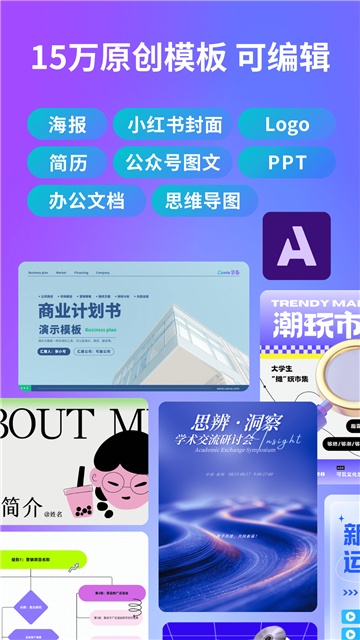



Canva可画是一款强大的在线设计平台,为用户带来便捷高效的设计体验。它拥有海量模板,涵盖海报、传单、名片等多领域,满足多样化设计需求。操作简单易上手,无需专业设计技能,零基础也能快速出图。素材丰富,有图片、图标、字体等资源随意搭配。还支持多平台使用,方便随时随地创作。无论是个人、学生还是企业,Canva可画都是提升设计效率、轻松打造优质作品的理想之选。
一、怎么添加自己的图片
1、打开app,在首页中点击右下角+号

2、进入后点击下方的使用自己的照片
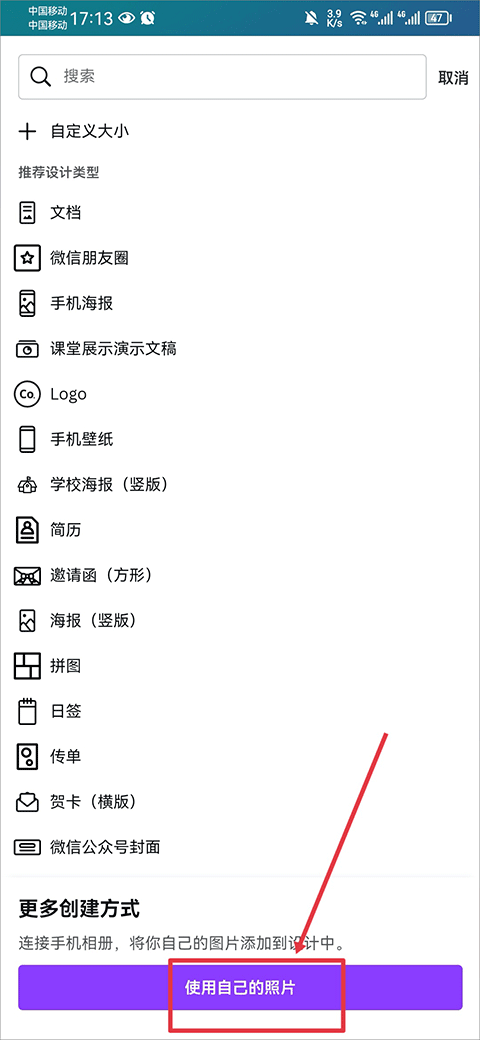
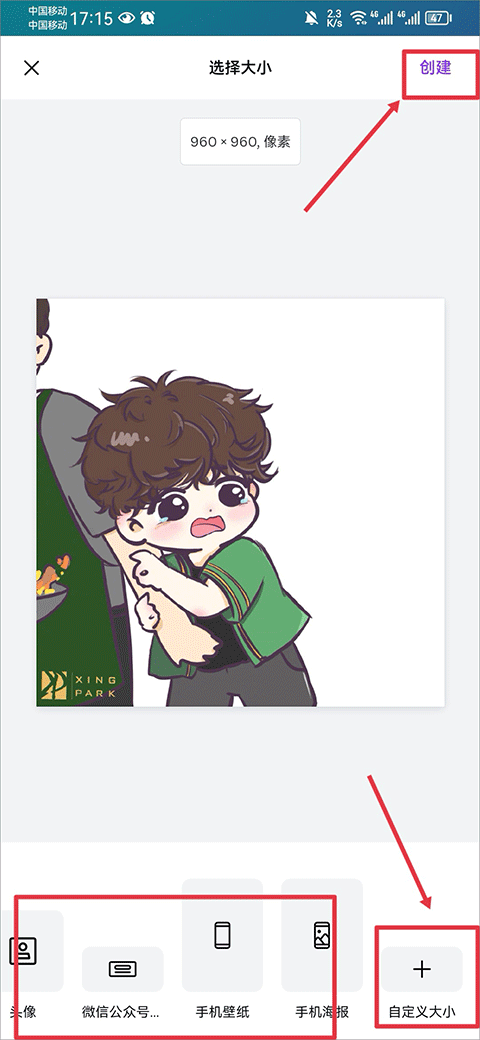
3、在相册中选择照片后,接着选择图片的大小,若下方大小不合适时,可以点击自定义大小,大小选择完成后点击创建即可
二、怎么添加文字
1、图片创建完成后,点击左下角+号
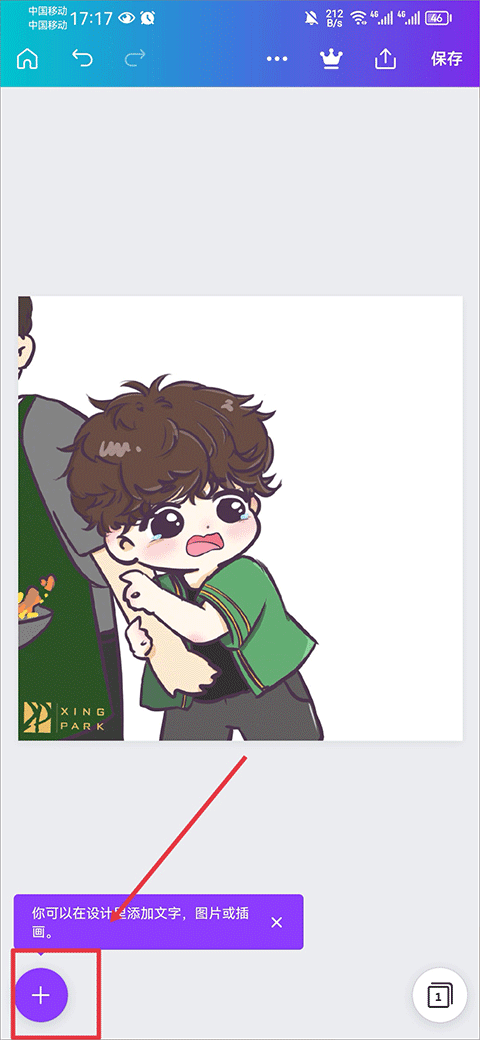
2、打开后,在文字界面中选择并点击文字
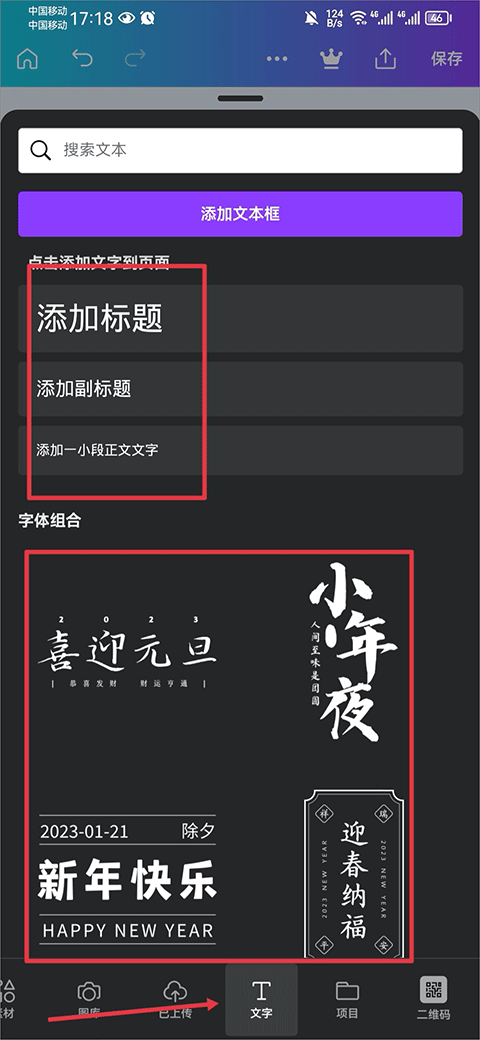
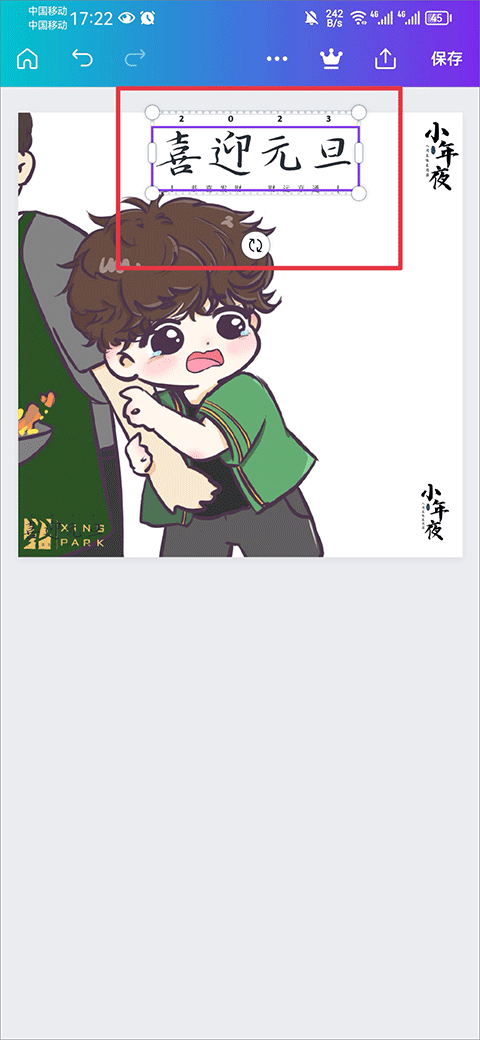
3、点击后就可以在图片中看到该文字了,然后点击文字可以调节大小和移动位置
三、怎么改变图片颜色
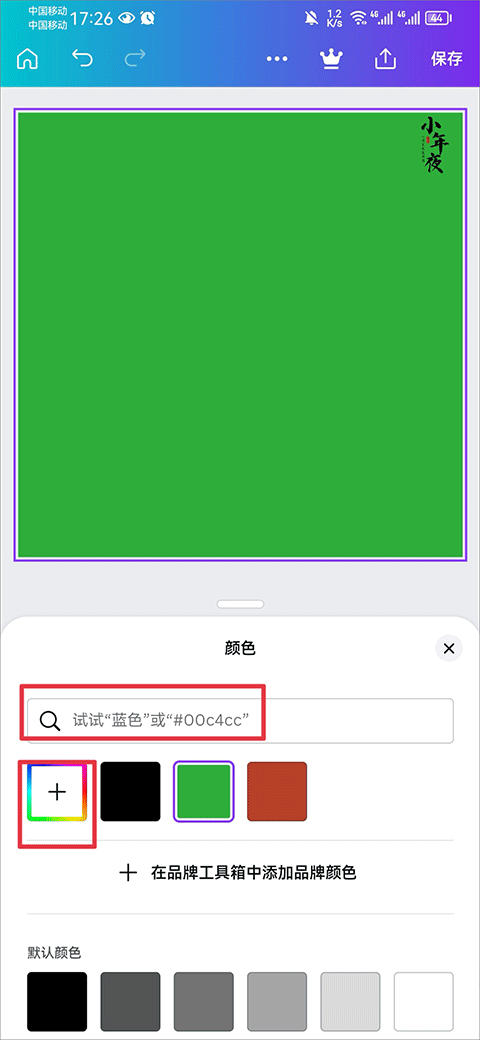
1、在下方工具栏中点击颜色
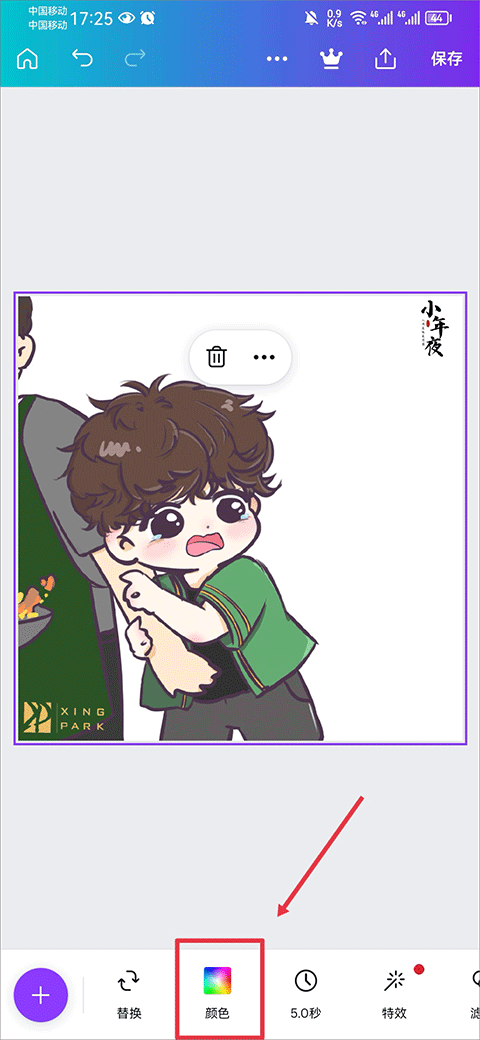
2、然后在颜色中搜索你要的颜色名称,或者点击+号自行选择颜色
四、怎么添加音乐
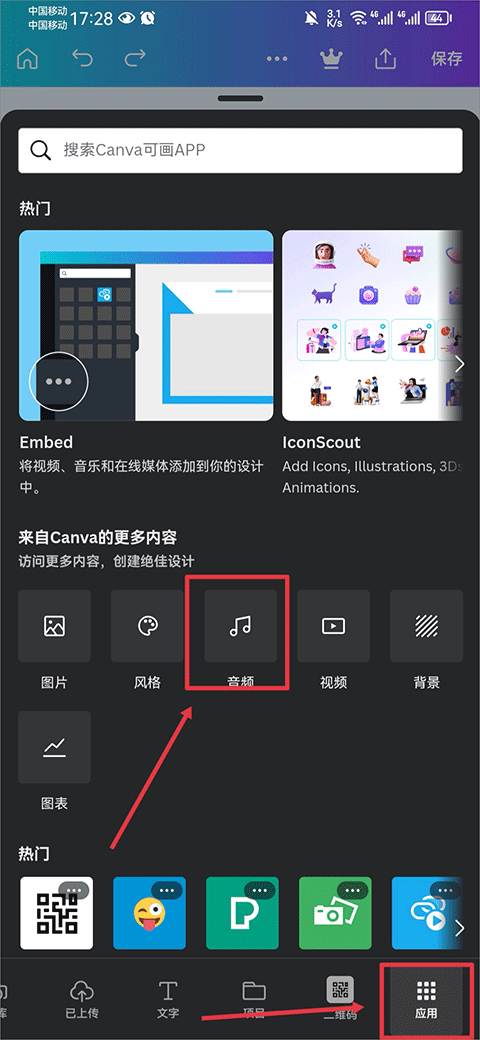
1、点击右下角+号进入菜单界面,并将菜单向左滑动至应用处,然后点击音频
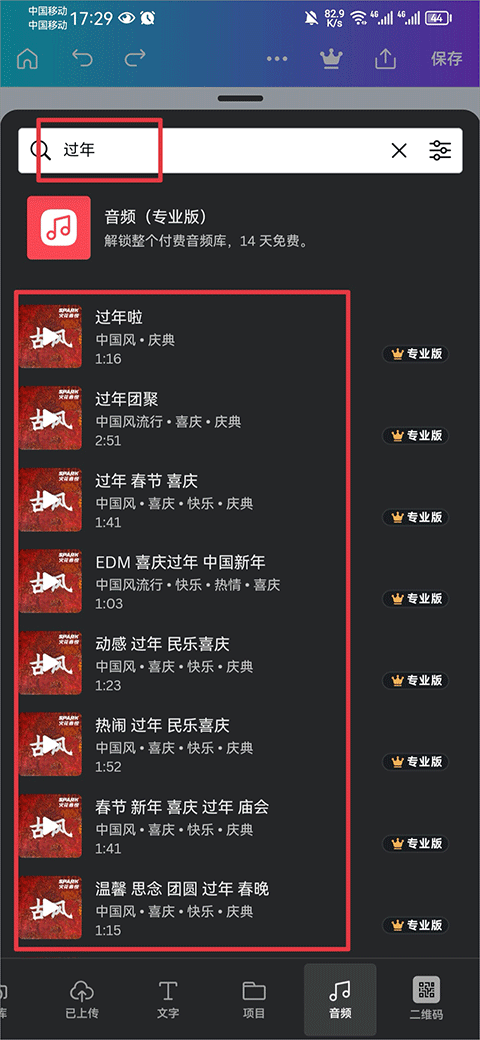
2、进入音频界面后,搜索音频类型并选择合适的音频进行添加即可
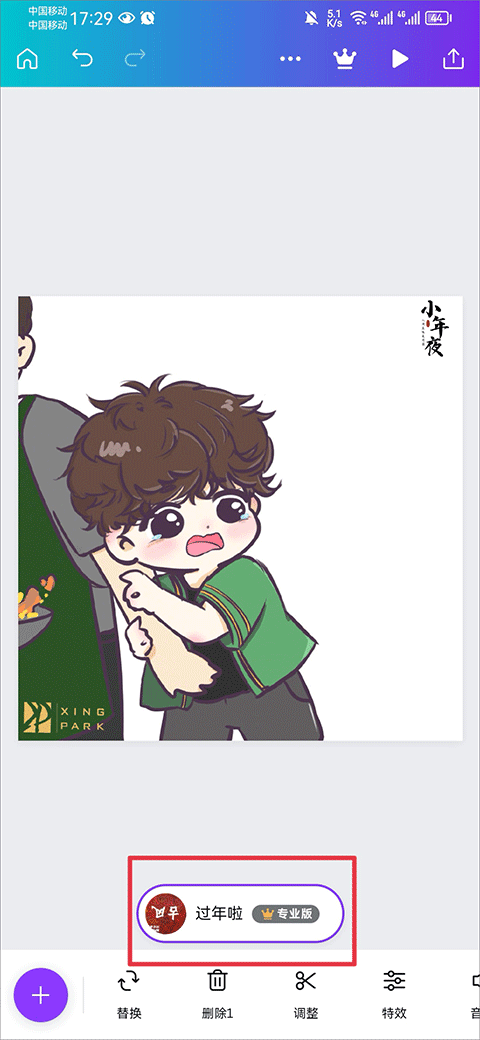
3、最后就可以在制作的图片中播放该音频啦
Canva可画设计编辑器里,有设计所需的一切原料,一起来解锁~
一、canva可画电脑版怎么建组
1、打开设计,按住 Shift 键,选择你想建组的多个素材
2、点击工具栏右上角的【建组】,完成
温馨提示:你不能选择以下素材建组:
网格、相框及图表不能被建组
已被建组的素材无法再次建组(如想重新建组,你需要先取消原有建组)
二、canva可画电脑版怎么导入图片 canva可画电脑版怎么用自己的图片
1、点击首页左侧的【项目】标签页
2、点击页面右上角的 + 菜单,选择【上传】,从电脑上传文件
3、立即跳转【项目】页上传文件
温馨提示:如在上传文件时遇到问题,请先确认你的文件类型及大小是否符合上传要求。
三、canva可画电脑版的ppt怎么下载 canva可画怎么导出ppt
1、点击编辑器右上角的【导出 > Microsoft PowerPoint】
2、如设计包含多个页面,可在【选择页面】下勾选特定页面下载
注意:请不要在Canva可画外编辑你下载的PPTX 文件。支持PowerPoint格式下载仅出于兼容性目的,在Canva平台外编辑设计可能会导致被版权方起诉侵权。
四、canva可画电脑版怎么登陆
登录不上帐户?别担心,试试以下方法:
1、确认你是在 Canva 可画中国版还是国际版注册的
Canva.com 是 Canva 可画国际版,Canva.cn 是 Canva 可画中国版;国际版和中国版的帐户及订阅计划目前是不互通的。
2、Canva.cn 目前共提供 6 种登录方式:Apple (适用于苹果设备)、微信、QQ、微博、Microsoft 帐户及手机号码或电子邮箱
用手机号或邮箱注册,可接收验证码;用微信、微博或 QQ 注册,可扫描二维码,来一步登录 Canva 可画帐户,无需设置或记住密码。
你也能通过帐户绑定的邮箱,来重置密码。
1、从零开始,或选用已有的模板:根据你的用图需求,创建一个空白画布,或从10万原创设计模板中挑选喜欢的模板直接使用
2、添加文字,或照片,或视频,或音频:更改模板上的文字,或点击做下角「紫色“+”」直接添加各种素材,我们提供了6000万图片素材插画、3000+中英文字体、70万视频、5万音频
3、保存设计,或与全世界分享:制作完成的设计可直接保存到手机,也可生成在线链接分享给他人,或发布到微信、微博、抖音、小红书、朋友圈等平台
Canva可画最新下载2025官方安卓版所有模板免费使用,精美的模板可以分享朋友圈,一键生成独特的海报,免费的图片编辑器以应用滤镜、提高亮度、添加晕影等,在空白画布上创建设计,或从60,000个由专业设计师制作的免费模版中挑选一个使用,以节省时间,直接将设计分享到Instagram、WhatsApp 或邮箱―也可以直接保存到你的设备。
1、您可以直接输入快速搜索效果和模板的关键字,即指向搜索!
2、您可以创建完成的图片与朋友共享,一起观看。
3、您可以自由输入文本内容,然后选择文本样式和文本效果。