
类型:影音播放 更新:2025-11-29 16:40:21
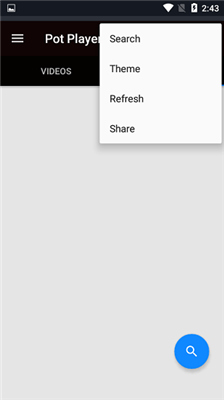
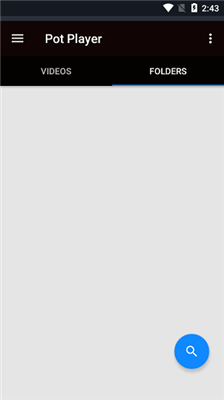

Potplayer是一款备受赞誉的多媒体播放器。它支持几乎所有主流音视频格式,无需额外安装解码包,播放流畅无卡顿。具备强大的画面调节功能,可自由调整亮度、对比度等参数,带来优质视觉体验。其简洁易用的界面,让新手也能快速上手。内置丰富的滤镜和音效,能营造独特的视听氛围。此外,它占用系统资源少,运行稳定,无论是本地文件还是在线视频,Potplayer都能出色胜任,是影音爱好者的不二之选。
一、网络环境准备
开启智能电视或电视盒子,确保其处于正常工作状态。将手机与电视 / 盒子连接至同一 WiFi 网络,为设备间数据传输建立基础环境。

二、视频选择与播放
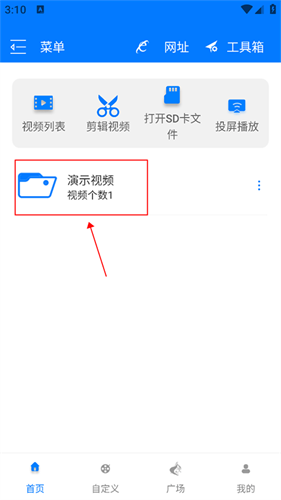
打开 PotPlayer 应用程序,在首页中选取已导入的视频文件,点击进入视频播放界面。
三、启动投屏功能
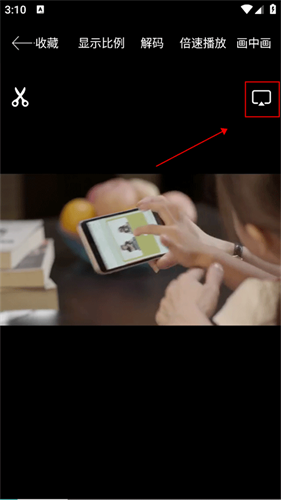
在视频播放界面内,找到并点击右上角的投屏图标(通常为电视屏幕状图标),激活投屏功能。
四、设备连接与投屏
进入投屏界面后,等待手机自动搜索可连接的电视设备。当搜索结果显示目标电视 / 盒子设备名称时,点击该设备名称,完成投屏连接,视频将同步显示在电视屏幕上。
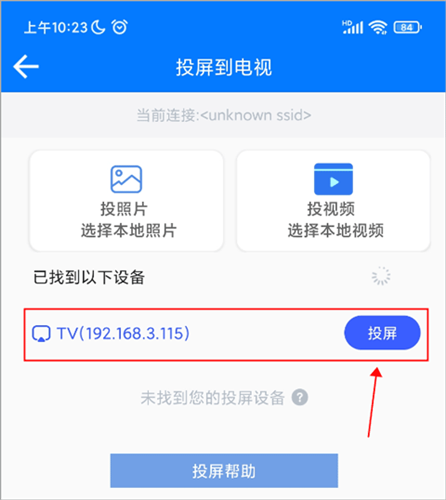
投屏设备搜索异常处理
若出现无法找到投屏设备的情况,可按以下步骤排查解决:
网络检查:再次确认手机与电视 / 盒子已连接至同一 WiFi 网络,确保网络连接稳定且无异常。
软件升级:检查电视家浏览器版本,若存在可更新版本,请将其升级至最新版后,重新尝试投屏操作。
设备重启:若上述步骤未能解决问题,依次重启手机、电视 / 盒子以及路由器设备,待设备重新启动并稳定运行后,再次执行投屏流程。
1、选择本地视频或流媒体内容,进入正常播放状态。
2、点击屏幕上的“倍速播放”按钮 通常位于播放控制栏中,图标为速度相关标识。
3、选择所需的播放倍速 可选范围一般包括 0.5x、1.0x、1.5x、2.0x 等。
4、确认后视频按所选速度播放 无需额外设置,系统将立即应用倍速播放效果。
提供多种主题风格供用户选择,包括深色主题、清新风格以及节日主题等,可以根据自己的喜好和需求进行切换
支持从高清到超高清(4K、8K)的多种视频分辨率播放,确保用户能够享受到最清晰的画质
支持无线投屏播放功能,可以将手机或电脑上的视频内容投射到电视或其他大屏设备上观看
只需输入视频网址即可播放网络上的任何视频资源(资料流),方便快捷地获取和观看各种视频内容
potplayer安卓版这款软件支持用户对各种的视频资源进行下载保存,可以在离线的模式下流畅的进行播放,软件内的各种功能都是免费进行使用的,非常实用的一款软件。
1. 打开PotPlayer,在页面上角通过鼠标右键点击,然后在出现的菜单选项中选择【播放】选项,然后在复选项中将【播放设置】这个选项点击进入到设置页面中。
2. 在打开的播放设置页面中,将【播放窗口尺寸】的后面的下拉按钮点击打开,选择自己喜欢的一个尺寸。
3. 将【仅在播放视频时调整一次尺寸】勾选上即可,然后点击一下【确定】按钮。
4. 另外一种设置方法,就是将鼠标右键点击一下播放页面,在打开的窗口中将【选项】点击一下进入到页面中。
5. 进入之后,在左侧将【基本】选项下的【启始】点击一下,然后在右侧的页面中将【保持上次窗口状态】勾选上,之后点击确定,那么下次打开PotPlayer页面的时候,就会是目前你打开的样子。