首页> 手机软件> anydesk手机版

类型:手机软件 更新:2026-02-04 10:48:07
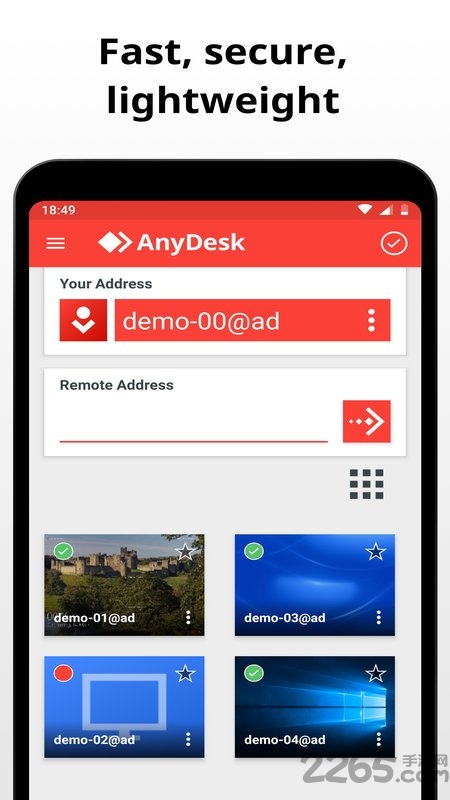
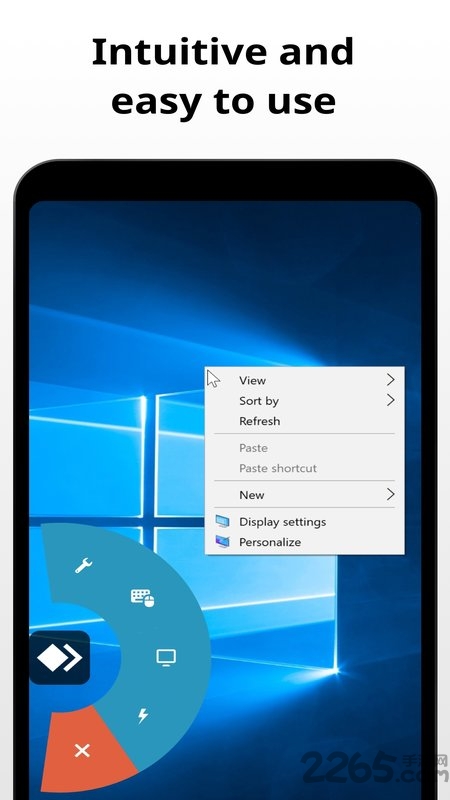
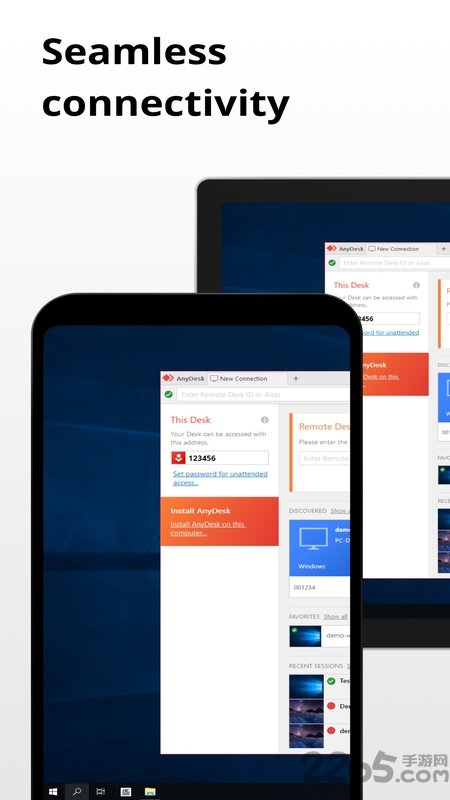
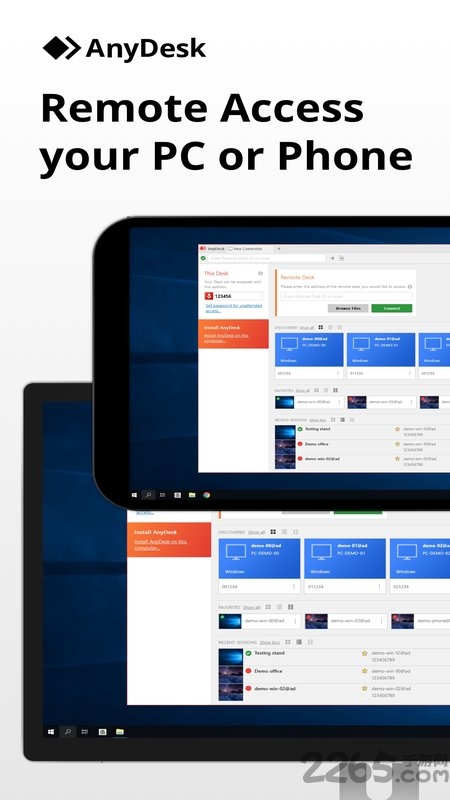
AnyDesk远程控制软件可实现对手机等多种设备的远程操作,使用简单,仅需通过简单连接就能轻松达成对设备的远程操控,该软件配备强大安全技术,能保证一定的安全性连接,可满足用户的各种远程操纵需求,即便处于远程操作状态,也能确保设备顺畅运行,为用户带来便捷、高效且安全稳定的远程控制体验。
1、打开AnyDesk安卓版,在“远程设备地址”栏输入对方设备ID地址,选择“箭头”图标,
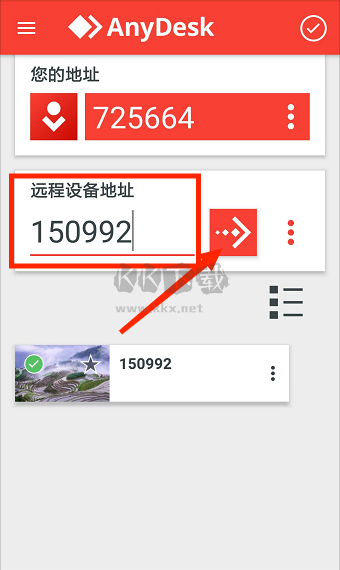
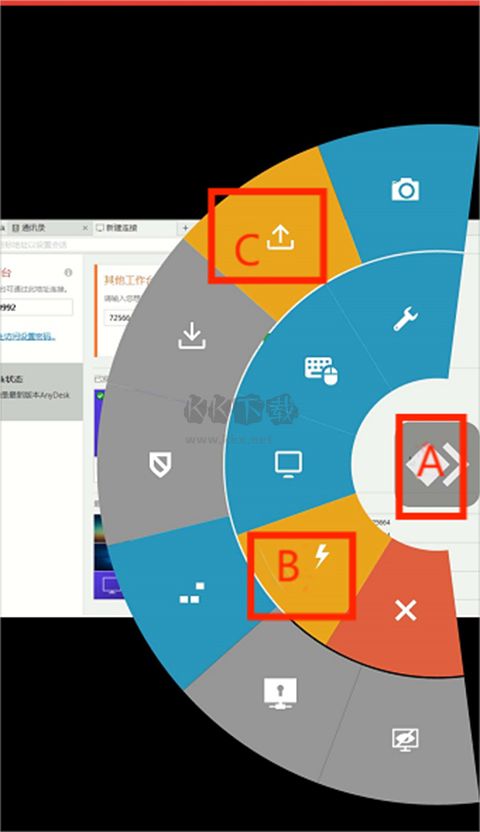
2、成功连接设备后,按住图中A菜单按钮,然后滑动到B按钮,再滑动到图C上传文件按钮,
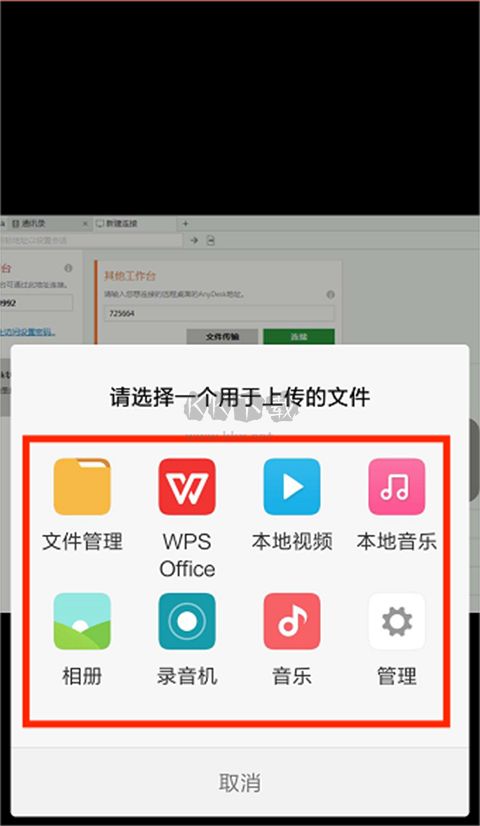
3、进入上传文件界面,包括“文件管理”、“本地视频”、“本地音乐”、“相册”、“录音机”、“音乐”等选项,选择需要的文件即可上传。
1、连接状态在这里您可以看到是否连接到了网络。只有连接到网络才能使用所有功能。
2、您的地址您可以使用此地址连接到此设备。必须启动才能连接。将此地址输入到另一台设备的目标地址栏。远程控制仅在某些设备上可用。请访问帮助页面以获取更多信息。
3、远程地址如果您想连接到远程设备,请在此处输入目的地的地址。
4、连接点击此处建立与远程地址的连接。
5、最近的连接在这里,您可以看到最近的传出连接以及它们是否在线。您只需轻按一下即可再次连接。
1.在网上下载anydesk软件,这个软件可以免安装使用,双击运行即可。
2.双击打开以后,在主页面就可以看见我们自己的ID号码,这个号码可以记下来,方便我们从别的电脑远程过来,如果是别人要远程到自己的计算机,我们则需要把这个号码给到对方。
3.我们要连接别人的电脑,就需要在其他工作台地址栏上填写对方的anydesk ID号码。
4.我们在发出连接请求后,需要对方点击接受按钮才能连接到对方电脑,我们当前电脑处于等待状态。
5.对方用户在电脑上点击接受,我们就连接到对方的电脑上了。
6.我们在连接对方电脑以后我们就可以协助处理问题了,在处理完成后点击结束完成远程会话。
1、软件使用非常简单,使用非常快捷,使用过程中不需要进行复杂的操作,方便地远程控制设备。
2、提供丰富的设置选项,包括分辨率、声音设置等,可以根据自己的需求,对软件进行自由设置。
3、支持多人同时对同一设备控制,使得工作团队和合作伙伴之间能够更加方便地进行协作和沟通。
1、使用视频压缩算法,传输画面之前提前对内容进行压缩,保证远程控制操作的流畅度和响应速度。
2、防范了未经授权的远程接入和劫持,同时还有双因素认证和智能黑名单功能,保障数据安全。
3、支持跨平台操作,实现Linux、Android、iOS等平台数据同步,跨平台设备的远程访问和控制。